 Wolk
novembre 2026
Kanban o lista delle trattative: quale usare in agenzia

La bacheca Kanban ti dice dove si trova ogni trattativa. La lista ti dice cosa devi fare adesso. Per un’agenzia immobiliare la scelta giusta quasi mai è l’una al posto dell’altra. Ti serve una bacheca per fasi per avere il quadro del portafoglio, e dentro ogni trattativa una lista ordinata di attività, scadenze e richiami. Le due viste però devono leggere gli stessi dati, senza doppioni. Qui sotto trovi le differenze concrete, le colonne che rispecchiano una compravendita in Italia, i campi da registrare per ogni accordo e i criteri per scegliere o configurare lo strumento.
In breve
- Il Kanban organizza per stato: ogni trattativa è una scheda che passa da una colonna all’altra (visita, proposta, controproposta, preliminare, rogito). Serve a capire subito dove si blocca il lavoro.
- La lista organizza per priorità: in cima c’è la cosa da fare per prima. È la vista migliore per la giornata operativa e per i follow-up.
- Le colonne devono essere fasi reali: se una colonna non indica un punto in cui la trattativa si ferma davvero, la bacheca vale quanto un elenco.
- Mai due registri per la stessa trattativa: una bacheca e un foglio separato finiscono per non coincidere più. Usa due viste sugli stessi dati.
- Riservatezza e ruoli contano quanto la vista: chi vede quali contatti, chi sposta le trattative, dove finiscono i dati del sopralluogo.
Indice
- Che cosa sono, nel lavoro di un agente
- Le differenze che contano davvero
- Quando la bacheca Kanban funziona meglio
- Quando la lista delle trattative è più utile
- Usarle insieme senza duplicare il lavoro
- Criteri per scegliere o configurare lo strumento
- Il nostro punto di vista
- Wolk: dal sopralluogo alla trattativa, in un solo posto
- Domande frequenti
- Fonti
Che cosa sono, nel lavoro di un agente
La bacheca Kanban
Kanban viene dal giapponese e indica un segnale visivo, una scheda. Nel software la bacheca è divisa in colonne, ognuna una fase, e ogni scheda è un elemento di lavoro che avanza da sinistra a destra. In agenzia la scheda è una trattativa: un immobile, un acquirente o un venditore, un valore, una data. Basta guardarla per sapere quante trattative hai in fase di proposta, quante aspettano il preliminare e quante sono ferme da troppo tempo.
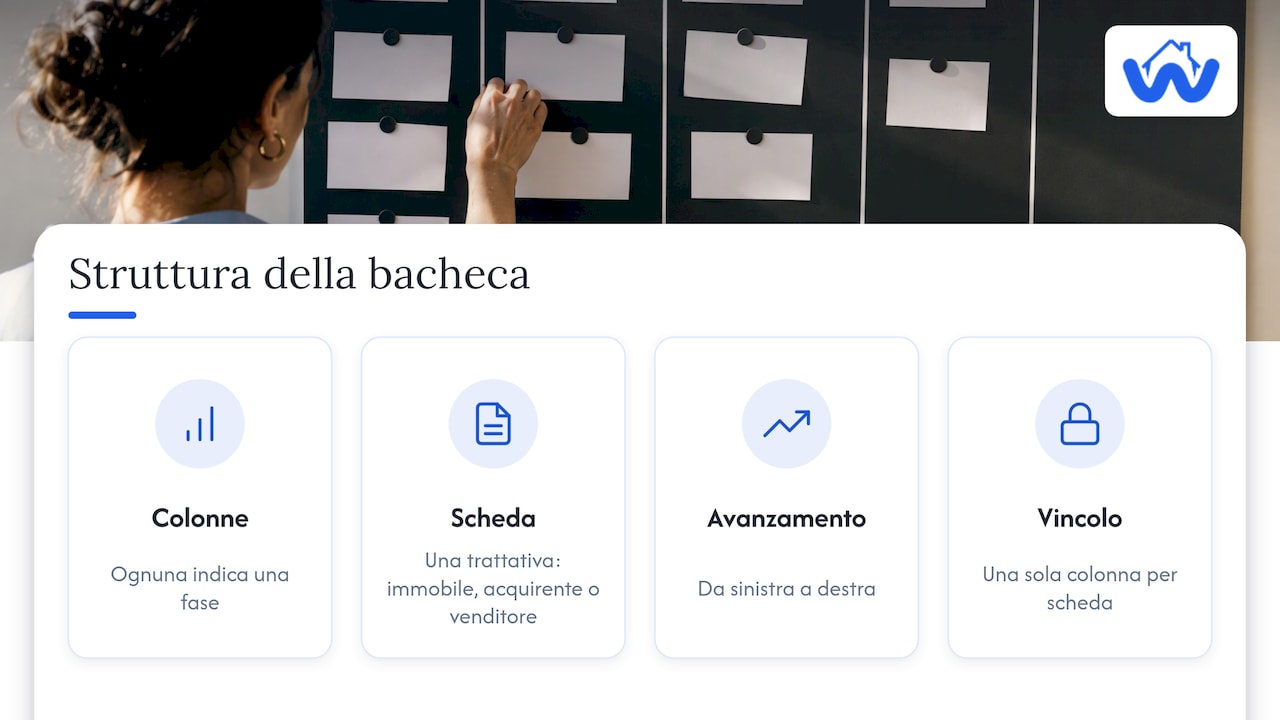
La regola che rende utile la bacheca è semplice: una trattativa sta in una sola colonna alla volta. Non può risultare insieme “in visita” e “in proposta”. Questo vincolo obbliga tutto il team a parlare la stessa lingua sullo stato di ogni pratica.
La lista delle trattative
La lista è un elenco ordinato: per data del prossimo passaggio, per valore, per probabilità di chiusura o per urgenza del richiamo. Ogni riga è una trattativa o un’attività, con colonne di dati come fase, importo, date chiave e responsabile. Il suo valore sta nell’ordine: la prima riga risponde alla domanda “cosa faccio adesso?”.
Per capire cosa deve contenere, conviene partire da cosa è una trattativa immobiliare. Il percorso tipico, come lo descrive questa guida alle fasi della trattativa immobiliare, va dalla proposta d’acquisto alla valutazione, alla controproposta e alla negoziazione, poi all’accordo, al compromesso o preliminare e infine al rogito. Ognuno di questi passaggi ha una data, dei documenti e una persona che deve muoversi. Sono le informazioni su cui si costruiscono sia le colonne della bacheca sia i campi della lista.
Le differenze che contano davvero
Kanban e lista non si distinguono per l’aspetto grafico. Rispondono a due domande diverse, e per questo vanno bene in momenti diversi della giornata.
| Criterio | Bacheca Kanban | Lista delle trattative |
|---|---|---|
| Domanda a cui risponde | Dove si trova ogni trattativa? | Cosa faccio adesso? |
| Come organizza | Per fase, in colonne | Per ordine: data, valore, urgenza |
| Punto di forza | Vedi i colli di bottiglia a colpo d’occhio | Vedi la prossima azione e le scadenze |
| Uso tipico | Riunione di agenzia, revisione settimanale | Giornata operativa, richiami, follow-up |
| Dati visibili | Pochi per scheda: nome, valore, giorni in fase | Molti per riga: importi, date, responsabile, note |
| Con molte trattative | Le colonne si allungano, servono filtri | Resta leggibile, ordini e filtri |
| Rischio principale | Colonne finte, che non sono vere fasi | Si perde la visione d’insieme del portafoglio |
| Chi la usa di più | Titolare, responsabile commerciale | Singolo agente, assistente |
In sintesi: la bacheca è una vista di controllo, la lista è una vista di esecuzione. Un titolare che vuole sapere perché questo mese si chiude poco guarda la bacheca e vede, per esempio, dieci trattative ferme in controproposta. L’agente che apre il telefono alle 8:30 guarda la lista e vede che deve richiamare il venditore di via Tuscolana prima delle 10, perché la proposta scade in giornata.
Quando la bacheca Kanban funziona meglio
Il Kanban rende di più quando hai abbastanza trattative aperte da non ricordarle tutte a memoria e quando più persone lavorano sullo stesso portafoglio. In un’agenzia di Roma o della provincia con tre o quattro agenti, la bacheca diventa il punto di riferimento della riunione del lunedì: si scorre colonna per colonna e si decide chi sblocca cosa.
Colonne pensate per una compravendita in Italia
Le colonne devono corrispondere ai punti in cui una trattativa si ferma davvero, in attesa di qualcuno o di qualcosa. Una struttura che rispecchia il percorso italiano può essere questa:
- Nuova richiesta: il contatto è arrivato dal portale, dal passaparola o in vetrina.
- Visita fissata: c’è un appuntamento in agenda.
- Visita fatta, in attesa di riscontro: l’acquirente deve decidere.
- Proposta d’acquisto presentata: la proposta è firmata e va sottoposta al venditore.
- Controproposta e negoziazione: le parti trattano su prezzo, tempi, arredi, condizioni.
- Proposta accettata: in attesa di mutuo, verifiche e documenti.
- Preliminare firmato: si lavora verso il rogito.
- Rogito / chiusa: l’atto è stipulato.
- Persa: con il motivo, utile per capire dove si perdono le trattative.
Se nella tua agenzia una colonna resta sempre vuota, o se le schede ci passano senza mai fermarsi, quella colonna non è una fase reale: eliminala o accorpala. Vale anche il contrario: se trattative molto diverse finiscono sempre nella stessa colonna (per esempio “in attesa” per mutuo, perizia e documenti del condominio), dividila. Per impostare le fasi passo per passo trovi una guida alla pipeline CRM immobiliare organizzata in fasi chiare.
Un limite di trattative per fase
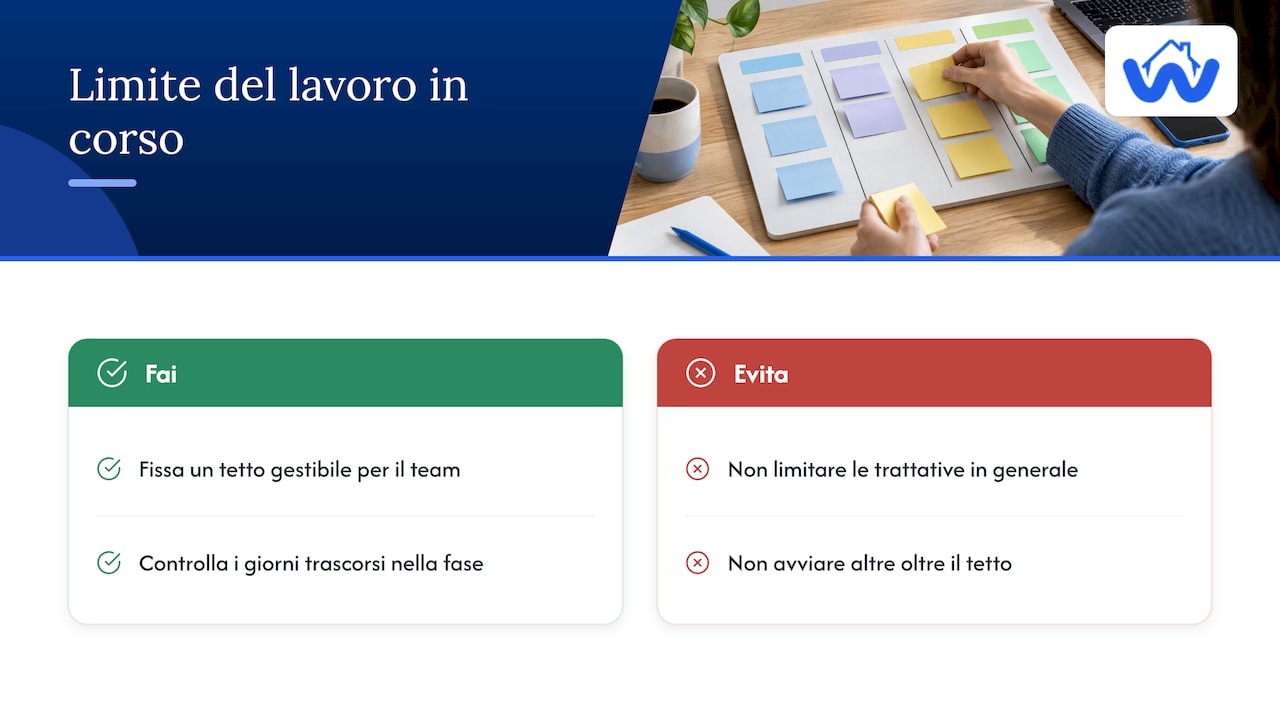
Nel metodo Kanban esiste il limite al lavoro in corso: un tetto al numero di elementi che una colonna può contenere. Una bacheca senza questo limite diventa solo un elenco più ordinato da guardare. In agenzia il limite non riguarda le trattative in generale, che più sono meglio è, ma le fasi che richiedono il tuo intervento attivo. Se la colonna “Controproposta e negoziazione” supera un numero che il tuo team sa seguire bene, per esempio sei trattative per agente, è il segnale di fermarsi e chiudere quelle aperte prima di portarne avanti altre.
Un altro indicatore utile sulla scheda è il numero di giorni nella fase. Una trattativa ferma da tre settimane in “Visita fatta, in attesa di riscontro” è quasi sempre un richiamo mancato.
La bacheca per il lavoro sugli incarichi
La stessa logica funziona anche dal lato venditore, per gli incarichi: sopralluogo fissato, sopralluogo fatto, annuncio in bozza, annuncio pubblicato sui portali, prima visita, proposta. Qui la colonna “annuncio in bozza” è spesso la più affollata, perché scrivere testi per ogni portale richiede tempo. Come ridurre quel passaggio lo spieghiamo nella guida alla gestione delle trattative dal sopralluogo all’annuncio.
Quando la lista delle trattative è più utile
La lista vince quando devi agire, non osservare. Tre situazioni tipiche:
- La giornata dell’agente: ordinata per data della prossima azione, la lista mostra i richiami, le visite e le scadenze delle proposte in ordine di urgenza.
- Il controllo dei dati: quando devi confrontare importi, provvigioni attese o date di rogito previste, le colonne di una tabella si leggono meglio delle schede.
- Molte trattative simili: in un’agenzia con un alto volume di affitti o di compravendite, una bacheca con decine di schede per colonna diventa faticosa. Una lista filtrata per agente o per zona resta leggibile.
I campi da registrare per ogni trattativa
Una lista utile non è un elenco di nomi. Ogni riga deve avere dati strutturati, uguali per tutte le trattative, così puoi ordinarle e filtrarle:
| Campo | Esempio | A cosa serve |
|---|---|---|
| Immobile | Trilocale, Monteverde, rif. 214 | Collega la trattativa all’incarico |
| Parte | Acquirente o venditore, con contatto | Sapere chi chiamare |
| Fase | Proposta presentata | Allineare lista e bacheca |
| Prezzo richiesto e offerto | 320.000 € / 295.000 € | Misurare la distanza tra le parti |
| Data della proposta e validità | 4 novembre, valida 10 giorni | Non far scadere una proposta |
| Data prevista di preliminare e rogito | Da concordare con il notaio | Pianificare il lavoro e le provvigioni |
| Condizioni | Subordinata al mutuo | Sapere cosa può far saltare l’accordo |
| Prossima azione e scadenza | Richiamare il venditore entro venerdì | Ordinare la lista |
| Responsabile | Agente assegnato | Evitare che nessuno se ne occupi |
| Note di trattativa | Disponibili a lasciare la cucina | Non perdere dettagli negoziali |
Le sottoattività vanno dentro la trattativa, non in un altro foglio: richiedere la planimetria catastale, verificare la conformità, inviare la bozza di preliminare. Quando la distanza tra prezzo richiesto e offerto è molto ampia, registrarla fin dal primo giorno ti aiuta a preparare il venditore: utile in questo senso un approfondimento su offerte molto sotto il prezzo richiesto e su quando conviene trattarle. Se poi lavori anche con formule meno comuni, come la proposta legata a un affitto con riscatto dell’immobile, aggiungi campi dedicati a canone, prezzo di riscatto fissato e quota di canoni scalata dal prezzo.
Le visite meritano una gestione a parte, collegata alla trattativa: per l’organizzazione dell’agenda vedi la guida al calendario degli appuntamenti di visita.
Usarle insieme senza duplicare il lavoro
L’errore più comune in agenzia è tenere la bacheca “perché è ordinata” e un foglio di calcolo “perché si aggiorna in fretta”, entrambi sulle stesse trattative. Dopo qualche settimana non coincidono più: la bacheca dice “proposta accettata”, il foglio dice “in negoziazione”, e nessuno si fida più di nessuno dei due.
La soluzione è un solo archivio di dati con due viste:
- Un’unica scheda per trattativa, con tutti i campi della tabella sopra.
- La vista bacheca raggruppa le schede per il campo “fase”. Spostare una scheda di colonna aggiorna la fase.
- La vista lista mostra le stesse schede ordinate per “prossima azione” e filtrate per agente.
- Le attività operative stanno dentro la scheda: la bacheca mostra lo stato della trattativa, la lista interna mostra cosa manca per farla avanzare.
- Una regola scritta per il team: chi sposta una scheda aggiorna anche la prossima azione. Senza questa regola la lista perde il suo ordine.
Così il titolare guarda la bacheca, l’agente lavora sulla lista e nessuno ricopia nulla. Se le trattative nascono da richieste arrivate dai portali, vale la pena che entrino nel sistema già collegate al contatto: ne parliamo nella guida su come integrare il CRM con i portali immobiliari.
Criteri per scegliere o configurare lo strumento
Prima di decidere come impostare le viste, verifica questi punti.
- Fasi personalizzabili: il percorso di un’agenzia che lavora su nuove costruzioni a Roma Nord non è quello di chi gestisce affitti brevi in centro. Devi poter rinominare, aggiungere e togliere fasi.
- Filtri per agente, zona e tipologia: con più di qualche decina di trattative, senza filtri nessuna delle due viste resta utile.
- Collegamento tra richieste e immobili: la trattativa nasce dall’incontro tra una richiesta e un immobile. Se lo strumento propone gli abbinamenti, la colonna “Nuova richiesta” si svuota più in fretta.
- Lavoro di squadra: uno storico condiviso dei sopralluoghi e un’area di lavoro comune evitano che le informazioni restino nel telefono di un singolo agente.
- Ruoli e permessi: non tutti devono vedere tutti i contatti o poter spostare ogni trattativa. Sulle impostazioni da prevedere trovi una guida sui permessi utenti nel CRM immobiliare.
- Riservatezza dei dati raccolti durante i sopralluoghi: note vocali, descrizioni degli ambienti e foto contengono informazioni sui clienti. Conta dove vengono elaborate e chi può accedervi.
- Uso dal telefono: la lista si consulta in macchina tra una visita e l’altra. Se non si legge bene sullo smartphone, gli agenti torneranno al taccuino.
Il nostro punto di vista
Lavoriamo ogni giorno con agenti e agenzie, e vediamo che il dibattito tra bacheca e lista è quasi sempre un falso problema. Il vero problema è il tempo che passa tra il sopralluogo e l’annuncio pubblicato, e tra la richiesta e la trattativa aperta. Lì si perdono settimane, non nella scelta della vista.
Per questo abbiamo costruito Wolk partendo dal sopralluogo. L’agente cammina, scatta le foto e descrive ogni ambiente a voce. La trascrizione avviene interamente sul dispositivo, senza caricare dati vocali, e in circa 15 secondi ottiene un kit annuncio: testo pronto per i portali, script per il video social e messaggio per il cliente, tutto modificabile prima della pubblicazione.
Da lì le informazioni entrano nel CRM, con abbinamento automatico tra richieste e immobili e una pipeline delle trattative che personalizzi sulle fasi della tua agenzia. Crediamo che la vista migliore sia quella che si aggiorna da sola perché i dati nascono già ordinati, e che un team lavori meglio quando lo storico dei tour è condiviso e nessun dato del cliente finisce dove non deve.
Marco
Wolk: dal sopralluogo alla trattativa, in un solo posto
Se vuoi che bacheca e lista leggano gli stessi dati fin dal primo sopralluogo, Wolk mette insieme la creazione dell’annuncio e la gestione delle trattative. Il kit annuncio si genera in circa 15 secondi dalla tua descrizione a voce, con trascrizione on-device, e il CRM per agenzie e brokerage aggiunge pipeline delle trattative personalizzabile, abbinamento automatico tra richieste e immobili, gestione dei contatti e della privacy e sincronizzazione con i portali.
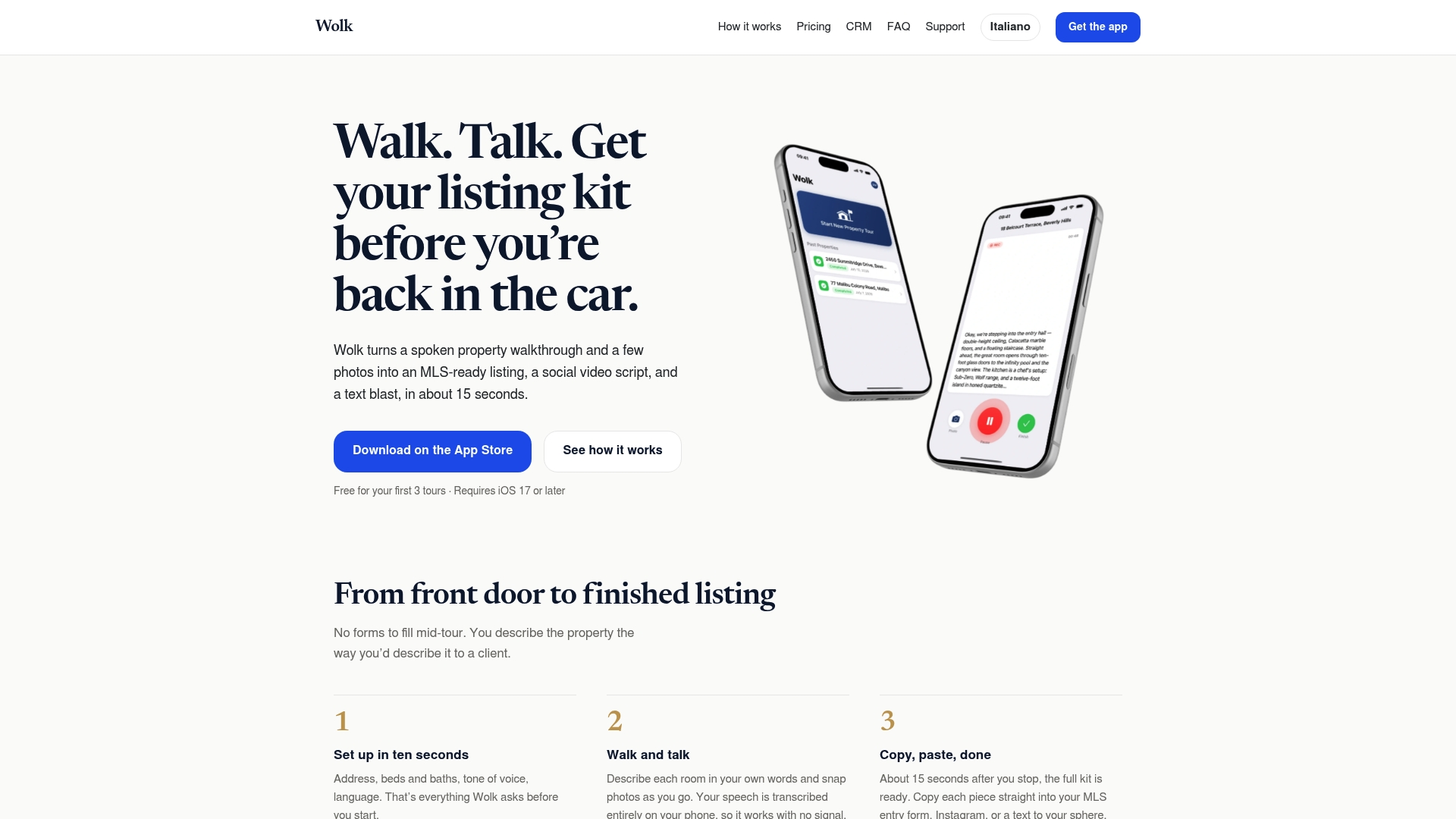
Puoi iniziare con il piano Free, che include 3 tour. Il piano Pro per il singolo agente costa 14,99 $ al mese per postazione oppure 143,99 $ all’anno per postazione; per le agenzie con più agenti c’è il piano Growth, e le postazioni aggiuntive vanno da 9,99 $ a 14,99 $ al mese ciascuna. Scopri come funziona su Wolk: cammina, parla, ottieni il tuo kit annuncio.
Domande frequenti
Il Kanban va bene anche per un agente che lavora da solo?
Sì, soprattutto quando le trattative aperte superano quelle che ricordi a memoria. Una bacheca con sei o sette fasi ti mostra in pochi secondi dove sei fermo. Per la giornata operativa affiancale comunque una lista ordinata per prossima azione.
Quante colonne deve avere una pipeline immobiliare?
Quante sono le fasi in cui una trattativa si ferma davvero, di solito tra sei e nove. Se una colonna resta sempre vuota o le schede ci passano senza sostare, accorpala. Tieni sempre una colonna “Persa” con il motivo, per capire dove perdi le trattative.
Posso tenere la bacheca e un foglio di calcolo in parallelo?
Meglio di no: due registri sulle stesse trattative divergono in poche settimane. Usa un unico archivio con due viste, bacheca per fase e lista ordinata, così ogni modifica compare in entrambe.
Cosa scrivere nella scheda di una trattativa?
Immobile, parte, fase, prezzo richiesto e offerto, data e validità della proposta, condizioni come il mutuo, date previste di preliminare e rogito, prossima azione con scadenza e agente responsabile. Le sottoattività, come richiedere documenti o fissare il notaio, vanno dentro la stessa scheda.
Come proteggo i dati dei clienti nella pipeline?
Assegna ruoli e permessi in modo che ogni agente veda solo ciò che gli serve, e scegli strumenti che trattano con attenzione anche i dati raccolti al sopralluogo, come note vocali e foto. In Wolk la trascrizione vocale avviene sul dispositivo e nessun dato vocale viene caricato.
Fonti
- Trattativa immobiliare: fasi e guida completa
- Lowball offers: when they work and when cash wins
- Oferta de compra de vivienda con alquiler con opción a compra